Una estructura de datos es una forma particular de organizar información para usarla eficientemente. En C, distinguimos los tipos primitivos (int, float, char) como unidades básicas, de las estructuras no primitivas o compuestas que se construyen a partir de estas.
En este apartado presentaremos las herramientas de desarrollo de software que utilizaremos durante el curso. Aprender a usarlas te permitirá llevar a la práctica los conceptos de programación en un entorno similar al que emplean desarrolladores profesionales.
Visual Studio Code (VS Code) es el editor recomendado. Es gratuito, ligero y multiplataforma. Destaca por su sistema de extensiones, IntelliSense (autocompletado), depurador integrado y terminal. En este curso, lo usaremos para escribir código C, compilarlo con GCC y gestionar versiones con Git.
Git es un sistema de control de versiones distribuido que registra el historial de cambios, permitiendo volver atrás o colaborar sin conflictos. GitHub es la plataforma en la nube donde alojamos estos repositorios para compartirlos. Juntos son el estándar de la industria.
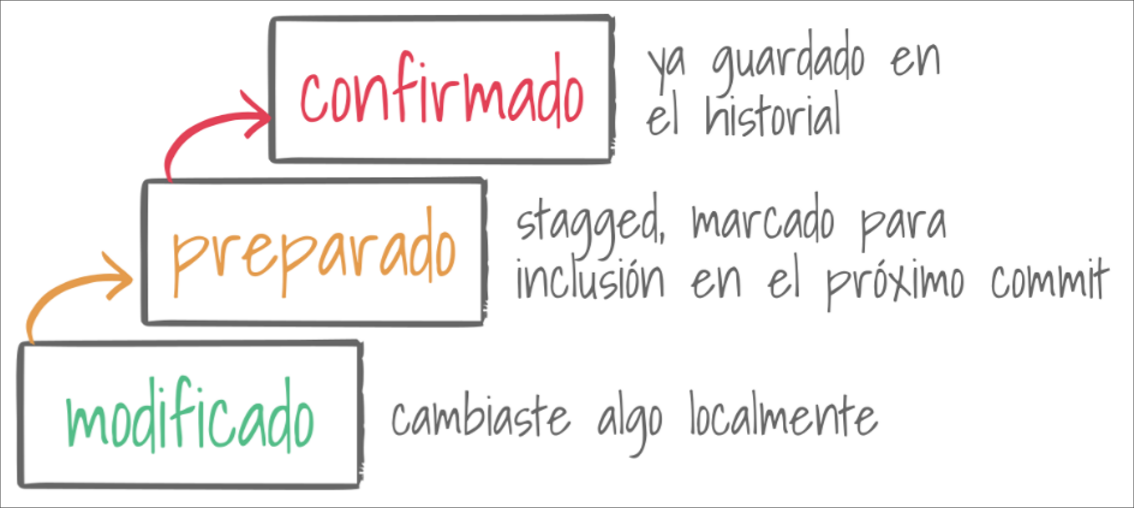
Imagen 3. Flujo de estados de los archivos en Git
Git maneja tres estados principales: modificado (trabajo local), preparado (listo para guardar) y confirmado (guardado en el historial).
Configuraremos el entorno en Windows usando el compilador GCC (MinGW-w64) y VS Code. Es vital instalar el compilador primero, ya que C requiere traducir el código a lenguaje máquina para ejecutarse.
Para usar GCC desde cualquier carpeta, debemos agregar la ruta de la carpeta "bin" de MinGW a las Variables de Entorno de Windows (PATH). Si esto no se hace, la terminal no reconocerá el comando "gcc".
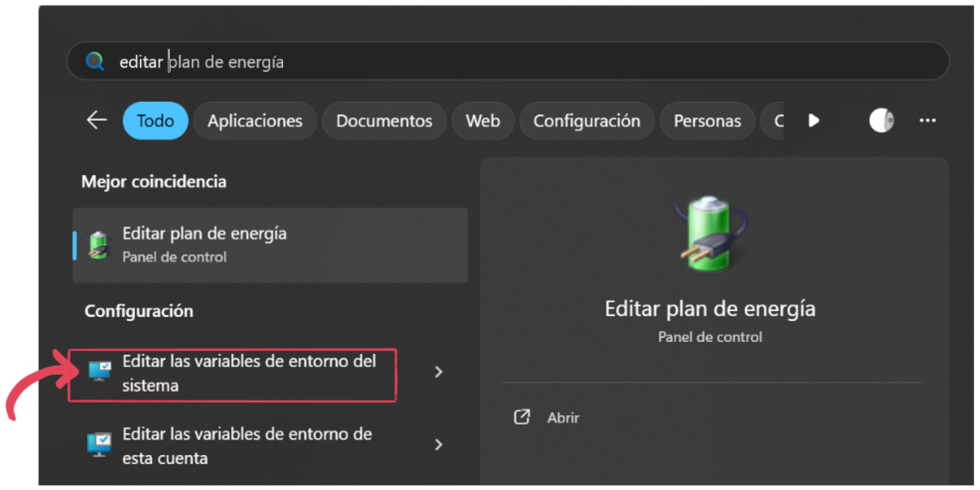
Imagen 4. Configuración de variables de entorno
Accediendo a la configuración de variables de entorno en Windows.
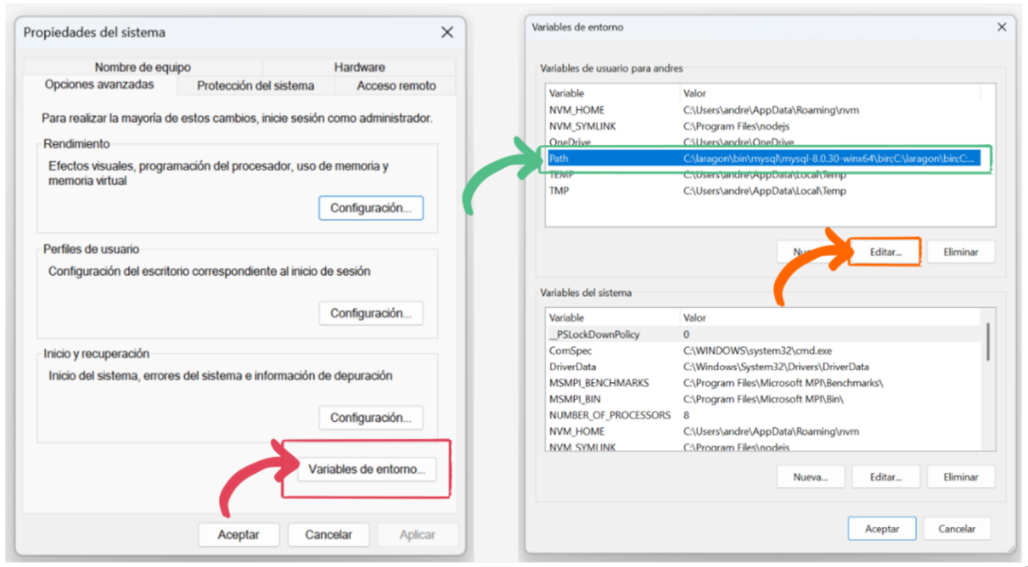
Imagen 5. Selección y edición de la variable Path
Agregando la ruta de MinGW/bin a la variable Path.
En VS Code necesitamos instalar la extensión "C/C++" de Microsoft para soporte oficial y depuración. Opcionalmente, "Code Runner" facilita la ejecución rápida de programas sencillos.
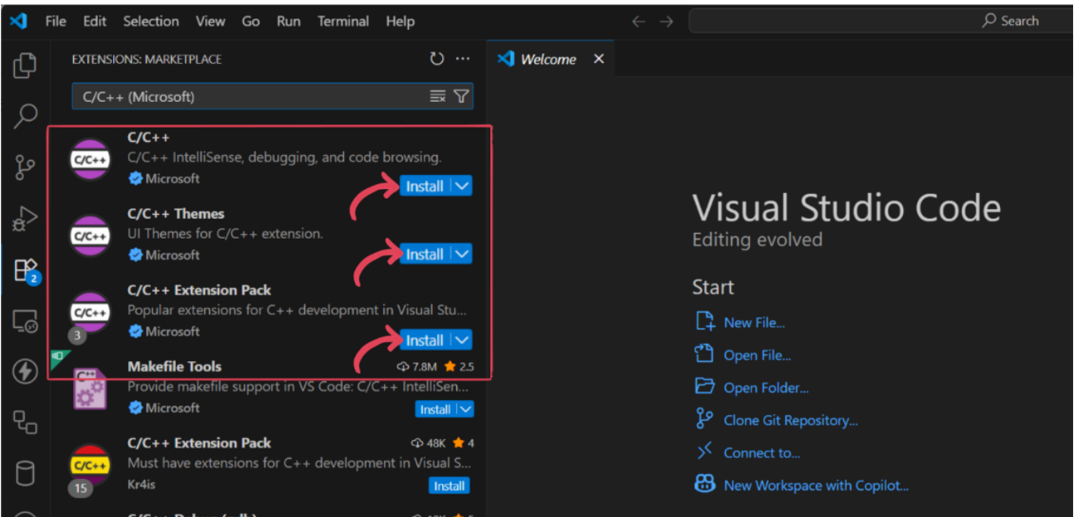
Imagen 7. Extensiones Oficiales de C de Microsoft
Vista de las extensiones oficiales de C/C++ en el marketplace de VS Code.
Para verificar todo, creamos un archivo "hola.c" con un simple printf("Hola mundo"). Si VS Code muestra errores de inclusión (stdio.h no encontrado), revisa la configuración del "Compiler Path" en la extensión C/C++.
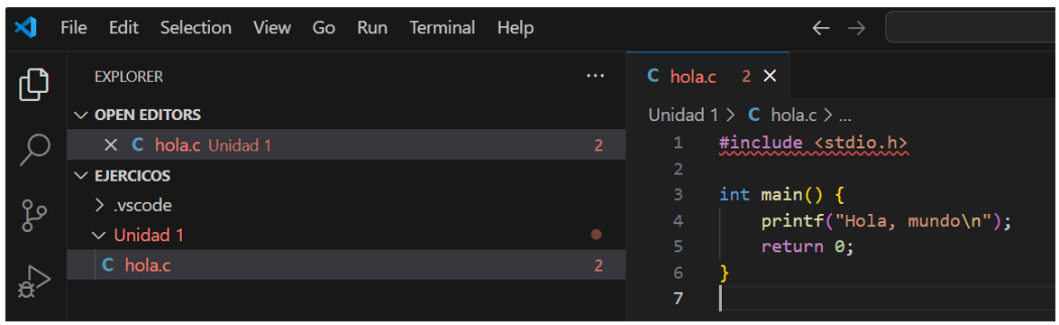
Imagen 8. Error de reconocimiento de archivos de cabecera
Ejemplo de error común cuando VS Code no encuentra las cabeceras estándar.
Finalmente, ejecutamos el código. Podemos usar el botón "Play" de Code Runner o compilar manualmente en terminal con: "gcc hola.c -o hola.exe". El éxito se confirma viendo el mensaje en la consola.
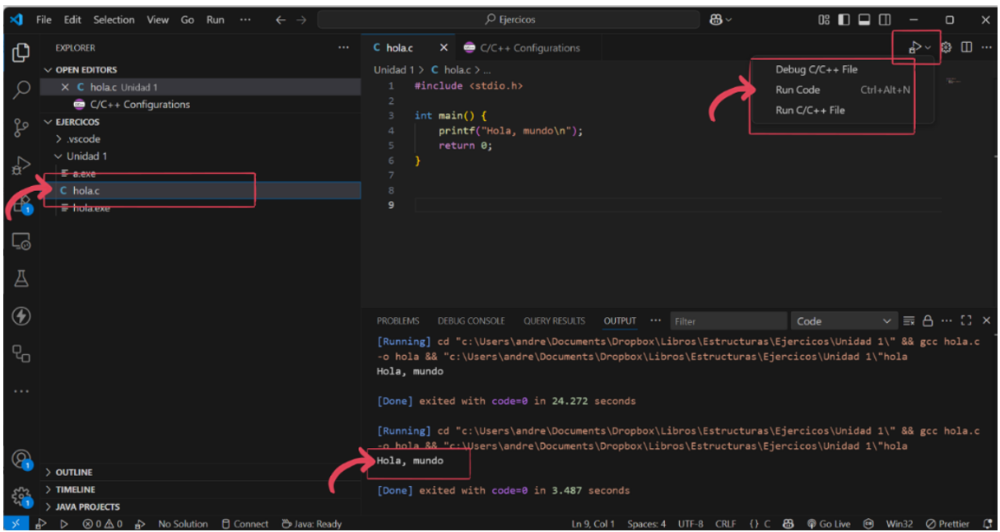
Imagen 9. Compilación y ejecución en VS Code
Resultado esperado en la terminal tras compilar y ejecutar correctamente.